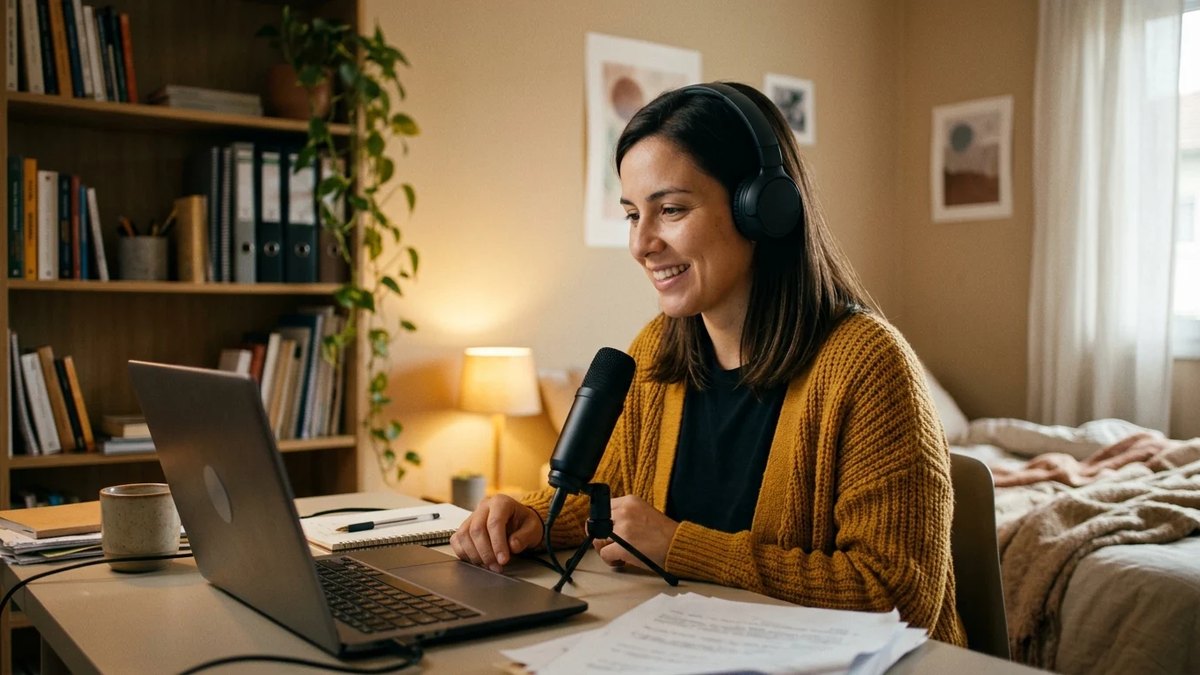
O tablet para professor virou objeto de desejo, e dá pra entender: corrigir atividade com caneta, sem imprimir, carregar todos os livros numa mochila leve, mostrar uma imagem pro aluno na hora. Mas muita gente compra achando que ele vai substituir o notebook nas aulas on-line, e se decepciona na primeira chamada.
A verdade é que o tablet é ótimo em algumas tarefas e fraco em outras. Ele brilha quando a caneta entra em cena: anotar em PDF, explicar escrevendo, corrigir redação. Ele sofre quando você precisa de várias janelas abertas, compartilhar a tela com anotação ao mesmo tempo ou digitar muito.
Neste post você vai ver pra que um tablet serve na rotina de quem dá aula, onde o notebook ainda ganha, como usar o tablet no Zoom e no Meet e três modelos com caneta em faixas diferentes.
Resposta rápida: o tablet vale a pena pra professor que quer escrever na tela, corrigir atividades em PDF e ter material à mão, como complemento do notebook. Pra aula on-line, o melhor uso é conectar o tablet ao notebook (ou usar o quadro branco da plataforma), não dar a aula inteira só nele. Escolha um modelo com caneta.
- Mais completo, pra quem já usa iPhone ou Mac: iPad 11 polegadas (A16), com a Apple Pencil USB-C comprada à parte.
- Android com caneta na caixa: Galaxy Tab S10 FE.
- Pra gastar menos e usar mais pra anotar e corrigir: Galaxy Tab S6 Lite (2024).
Alguns links deste post são de afiliado. Se você comprar por eles, eu ganho uma pequena comissão, sem nenhum custo extra pra você. Eu só indico o que indicaria pra um colega professor, e nenhuma marca pagou por menção ou posição neste texto.
Índice
Pra que um tablet serve na rotina do professor
Os usos em que o tablet realmente economiza tempo:
- Corrigir atividade e redação em PDF. O aluno manda a foto ou o arquivo, você escreve por cima com a caneta, circula, comenta e devolve. Sem imprimir e sem digitar comentário por comentário.
- Explicar escrevendo. Desenhar uma linha do tempo pra explicar o present perfect, montar um esquema de preposições, sublinhar um texto junto com o aluno.
- Planejar e guardar material. Livros em PDF, planos de aula, fichas de vocabulário, tudo num lugar só, com anotações à mão.
- Mostrar coisas em sala. Uma imagem, um vídeo curto, um jogo de vocabulário, com a turma em volta ou ligando no projetor (quando o tablet tem saída de vídeo).
- Ler. Livros de metodologia, provas, textos de aula, com a tela maior que a do celular.
Tablet ou notebook para dar aula?
| Tarefa | Tablet | Notebook |
|---|---|---|
| Escrever à mão na tela | Muito bom, com caneta | Só com mesa digitalizadora |
| Corrigir PDF | Ótimo | Funciona, mas sem a mão é mais lento |
| Várias janelas ao mesmo tempo (chamada + material + chat) | Limitado | Muito bom |
| Digitar muito (e-mail, relatório) | Cansativo sem teclado | Muito bom |
| Câmera pra aula on-line | Depende da posição da câmera | Fixa na tela, na altura certa com suporte |
| Levar pra escola | Leve | Mais pesado |
Ou seja: pra quem dá aula on-line, o tablet funciona melhor junto com o notebook. O notebook segura a chamada, a câmera e as janelas. O tablet vira o seu quadro. Se você só precisa escrever na tela durante a aula e não quer gastar com tablet, uma mesa digitalizadora resolve por bem menos. Eu comparo as opções no post sobre mesa digitalizadora para professor.
Dá pra usar o tablet no Zoom e no Meet e escrever na tela?
Dá, mas com detalhes que pouca gente conta.
No Zoom, pelo iPad: a central de ajuda do Zoom explica que dá pra compartilhar a tela inteira do iPad, mas, nesse modo, você não consegue fazer anotações. Pra escrever por cima, use o quadro branco do Zoom ou compartilhe só um conteúdo específico. No Android, quem compartilha pode anotar pelo ícone de lápis.
O jeito que funciona melhor: entrar na chamada pelo notebook e, pelo aplicativo do Zoom no computador, compartilhar a tela do iPad (o Zoom tem essa opção pra iPhone e iPad). Assim, a câmera e o áudio ficam no notebook e o tablet vira o quadro.
No Google Meet: dá pra apresentar a tela pelo Android e pelo iPad. Segundo a ajuda do Google, as anotações durante a apresentação funcionam no Android 11 ou mais novo, só compartilhando a tela inteira, e só em algumas edições pagas ou educacionais do Google Workspace. No iPhone e no iPad, o Google diz que o recurso ainda vai chegar.
Antes da primeira aula com o tablet, faça um teste com um amigo. Dez minutos de teste evitam vinte minutos de aula perdida.
O que olhar antes de comprar
- Caneta: vem na caixa ou é à parte? Faz muita diferença no preço final. A caneta é o motivo de o professor querer tablet.
- Posição da câmera frontal. Pra chamada com o tablet deitado (na horizontal), a câmera na borda comprida evita aquele olhar de lado.
- Memória. Com 4 GB de RAM, o tablet fica lento com várias coisas abertas. Pra PDF pesado e chamada, mais memória ajuda.
- Armazenamento e cartão de memória. Livros em PDF e vídeos ocupam espaço. Alguns aceitam microSD, outros não.
- Saída de vídeo. Se você quer ligar no projetor ou na TV da escola, confira se o modelo tem saída de vídeo pela USB-C.
Melhores tablets para professores: 3 opções com caneta
Preço muda o tempo todo, então eu não cito valores. As três opções abaixo estão em faixas diferentes: do mais completo ao mais em conta.
iPad 11 polegadas (A16, 2025)
O iPad de entrada da Apple. Pela ficha técnica oficial, tem tela de 10,86 polegadas, opções de 128 GB a 512 GB, câmera frontal de 12 MP na borda horizontal, com enquadramento automático (Center Stage), e USB-C com saída para monitor externo. É compatível com a Apple Pencil USB-C e com a Apple Pencil de 1ª geração (esta, com adaptador). A caneta não vem na caixa.
Pra quem é: quem já usa iPhone ou Mac, quer os melhores apps de anotação e vai usar o tablet em chamada na horizontal. Pra quem não é: quem não quer gastar com caneta à parte, ou precisa de cartão de memória (o iPad não tem entrada pra microSD).
Como eu usaria: 128 GB dão conta se os livros ficam na nuvem. Pra aula on-line, compartilhando a tela pelo Zoom do notebook, como expliquei acima.
Apple Pencil (USB-C)
A caneta mais em conta da Apple compatível com o iPad A16. Sem ela, o iPad perde metade da graça pra professor.
Pra quem é: quem comprou o iPad pra anotar, corrigir e explicar escrevendo. Pra quem não é: quem vai usar o iPad só pra ler e ver vídeo.
Como eu usaria: confira no anúncio que é o modelo USB-C, compatível com o seu iPad, antes de fechar a compra.
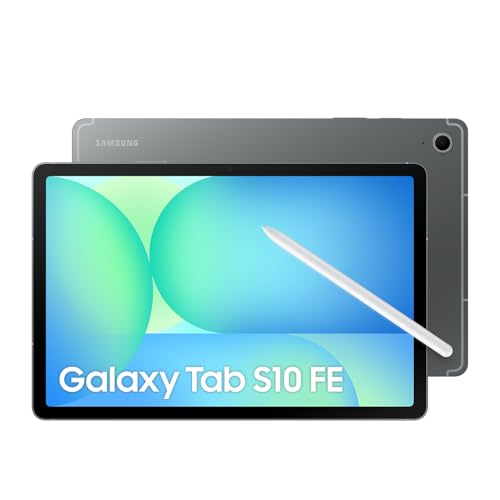
Samsung Galaxy Tab S10 FE (com S Pen)
Pelo site da Samsung Brasil, tem tela de 10,9 polegadas com 90 Hz, versões de 8 GB + 128 GB e de 12 GB + 256 GB, entrada pra microSD e resistência à água e poeira (IP68). A S Pen e uma capa protetora vêm na caixa. O Samsung Notes abre PDF, aceita escrita com a caneta e exporta de volta em PDF.
Pra quem é: quem prefere Android e quer caneta inclusa, com memória suficiente pra PDF e chamada. Pra quem não é: quem já vive no ecossistema da Apple. E atenção: há anúncios de versões importadas; confira que o vendedor é oficial antes de comprar.
Como eu usaria: corrigir redação no Samsung Notes e, pra aula on-line, usar o recurso de anotação do Zoom pelo Android ou o quadro branco da plataforma.
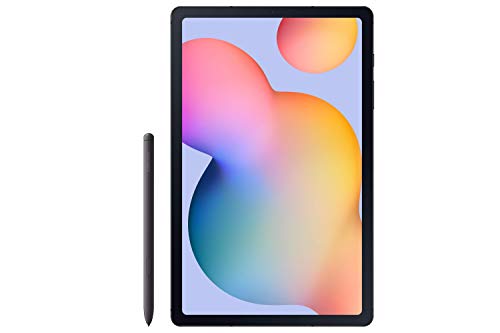
Samsung Galaxy Tab S6 Lite (2024, com S Pen)
O tablet com caneta inclusa mais em conta da lista. Pela ficha da Samsung, tem tela de 10,4 polegadas, 4 GB de RAM e 64 GB de armazenamento, microSD de até 1 TB e câmera frontal de 5 MP. A S Pen e a capa vêm na caixa. Não tem saída de vídeo oficial.
Pra quem é: quem quer o tablet principalmente pra corrigir atividade, anotar em PDF e ler, sem gastar muito. Pra quem não é: quem vai usar o tablet em chamada com frequência ou com muita coisa aberta. A análise do site Android Authority elogia a caneta inclusa e a bateria, mas critica a lentidão com só 4 GB de RAM e diz que a câmera de 5 MP só fica passável em chamada com boa luz.
Como eu usaria: como caderno de correção e leitura, com a chamada no notebook. Pra isso, ele cumpre bem.
Apps que valem a pena
- Samsung Notes (Galaxy): importa PDF, escreve com a S Pen e exporta em PDF. Já vem instalado.
- Xodo: leitor e editor de PDF pra iOS e Android, bom pra anotar e devolver atividade.
- GoodNotes: caderno digital muito usado no iPad; desde a versão 6 também tem edição oficial pra Android, Windows e web.
- Quadro branco do Zoom ou do Meet: pra explicar escrevendo durante a chamada, sem app extra.
Uma dica de organização: crie uma pasta por aluno ou turma e salve as correções com a data no nome do arquivo. Em um mês, você tem o histórico de evolução de cada um. Se o seu foco é a qualidade da aula on-line, vale ver também o post sobre webcam para dar aula online.
Como eu usaria isso na prática
Um plano de 2 semanas pra o tablet virar ferramenta, e não enfeite:
- Semana 1, correção: todas as atividades da semana chegam em foto ou PDF e são corrigidas no tablet, com caneta. Teste cores: vermelho só pro erro, verde pra elogio. Devolva no mesmo dia.
- Semana 2, aula: escolha uma aula on-line pra usar o tablet como quadro (pelo compartilhamento do notebook ou pelo quadro branco da plataforma). Prepare antes a página com o esquema da aula, deixando espaço pra completar com o aluno.
No fim das duas semanas, você vai saber se o tablet entrou na rotina. Se ficou na gaveta, talvez a mesa digitalizadora seja o que você precisava.
Perguntas frequentes
Qual o melhor tablet para professor?
Depende do uso. Pra quem quer o mais completo e já usa Apple, o iPad 11 (A16) com a Apple Pencil USB-C. Pra quem prefere Android com caneta na caixa, o Galaxy Tab S10 FE. Pra gastar menos e usar mais pra corrigir e ler, o Galaxy Tab S6 Lite (2024).
Tablet substitui notebook para dar aula?
Pra maioria dos professores, não. O notebook é melhor pra chamada com várias janelas, digitação e câmera fixa. O tablet funciona melhor como complemento: quadro pra escrever na tela, correção de atividades e leitura.
Dá pra escrever na tela do tablet durante a aula no Zoom?
Dá, pelo quadro branco do Zoom. No iPad, compartilhando a tela inteira, o Zoom não permite anotar; no Android, quem compartilha pode anotar pelo ícone de lápis. Uma boa alternativa é entrar pelo notebook e compartilhar a tela do iPad pelo Zoom do computador.
Qual tablet já vem com caneta?
Entre os desta lista, o Galaxy Tab S10 FE e o Galaxy Tab S6 Lite (2024) vêm com a S Pen na caixa. O iPad não vem com caneta: a Apple Pencil é vendida à parte.
Tablet ou mesa digitalizadora para professor?
Se você só quer escrever na tela durante a aula on-line, a mesa digitalizadora ligada ao computador custa bem menos e resolve. O tablet vale mais a pena se você também quer corrigir PDF, ler e levar o material pra escola.
Tablet bom é o que entra na sua rotina, não o mais caro. Comece pelo uso que mais te toma tempo hoje (corrigir, explicar, organizar) e escolha o modelo que resolve isso.
Fontes: ficha técnica do iPad (A16) no suporte da Apple; páginas do Galaxy Tab S10 FE e do Galaxy Tab S6 Lite (2024) no site da Samsung Brasil; análise do Galaxy Tab S6 Lite (2024) no Android Authority; central de ajuda do Zoom (compartilhamento e anotação no iPad e no Android); ajuda do Google Meet sobre apresentação e anotações; páginas oficiais do Samsung Notes, do Xodo e do GoodNotes, consultadas em outubro de 2026. Imagem de capa criada com IA para o blog.