Quem já tentou escrever com o mouse na lousa virtual do Zoom sabe: a letra sai tremida, o sublinhado vira um rabisco e o aluno espera enquanto você tenta desenhar um "s". É aí que entra a mesa digitalizadora para professor: uma prancheta com caneta que liga no computador e deixa você escrever na tela como escreveria no quadro.
Ela não é obrigatória pra dar aula de inglês. Muito professor dá ótimas aulas só com slide e conversa. Mas, pra quem gosta de explicar escrevendo, corrigir texto do aluno ao vivo ou marcar a sílaba tônica de uma palavra, faz bastante diferença.
Se você também dá aula presencial e está em dúvida entre a mesa e um quadro físico, eu comparo quadro branco, vidro e mesa em lousa para aula particular.
E se você quer escrever na tela e também corrigir atividade em PDF longe do computador, veja o post sobre tablet para professor, com três modelos que já aceitam caneta.
Neste post eu explico como a mesa funciona na aula, o que considerar antes de comprar (tamanho, teclas, compatibilidade) e três modelos de entrada que eu consideraria.
Resposta rápida: pra aula online, uma mesa digitalizadora pequena e sem tela já resolve: escrever na lousa virtual, anotar em PDF e corrigir texto. A One by Wacom é a mais simples de usar; a Huion H640P tem teclas de atalho num tamanho compacto; a XP-Pen Deco 01 V2 dá mais área pra quem escreve com letra grande.
- Mais simples, ligar e usar: One by Wacom Small.
- Compacta, com teclas de atalho: Huion Inspiroy H640P.
- Área maior pra escrever à vontade: XP-Pen Deco 01 V2.
Alguns links deste post são de afiliado. Se você comprar por eles, eu ganho uma pequena comissão, sem nenhum custo extra pra você. Eu só indico o que indicaria pra um professor que me pedisse ajuda, e nenhuma marca pagou por menção ou posição neste texto.
Índice
Pra que serve uma mesa digitalizadora na aula
Na aula de inglês, eu vejo quatro usos que justificam a compra:
- Lousa virtual. Escrever uma frase, desenhar uma linha do tempo pra explicar present perfect ou fazer uma setinha ligando o verbo à preposição.
- Correção ao vivo. Abrir o texto do aluno (em PDF ou na tela compartilhada), circular o erro e escrever a forma certa do lado. Ver a correção acontecendo ajuda o aluno a entender o porquê.
- Pronúncia na tela. Marcar a sílaba forte (phoTOgraphy), ligar palavras que se juntam na fala (an apple soa "anapple") ou riscar a letra que não se pronuncia.
- Material com cara de caderno. Anotar em cima de um slide ou de uma imagem enquanto explica, como faria no papel.
Se a sua aula é quase toda conversação, talvez a mesa fique na gaveta. Se você explica gramática, corrige escrita ou trabalha com crianças, ela tende a ser usada todo dia.
Como usar a mesa digitalizadora para dar aula online
A mesa sem tela funciona como um mouse em forma de caneta: você escreve na prancheta e o traço aparece na tela do computador. Por isso, a primeira coisa a saber é que você olha pro monitor, não pra mão. Leva uns dias pra coordenação entre mão e olho se ajustar, e é normal a letra sair torta nas primeiras tentativas.
Onde escrever durante a aula:
- Lousa da própria plataforma. Zoom e Microsoft Teams têm quadro branco embutido. É o caminho mais rápido.
- Microsoft Whiteboard ou OneNote. Boas opções pra deixar a lousa salva e mandar pro aluno depois.
- Leitor de PDF com anotação. Pra corrigir redação, atividade ou exercício do livro.
- Slides. PowerPoint e outros programas permitem desenhar por cima durante a apresentação.
Uma observação: o Google Jamboard, que muita gente usava em aula, foi descontinuado pelo Google em 2024. Se você tinha aulas montadas nele, vale migrar pra outra lousa.
Qual mesa digitalizadora comprar: o que olhar
- Tamanho da área ativa. Mesa pequena (por volta de 15 x 10 cm) cabe ao lado do notebook e serve bem pra escrita. Mesa maior dá mais conforto pra quem escreve com o braço todo, mas ocupa espaço.
- Teclas de atalho. Botões na mesa que você programa pra desfazer, trocar de caneta pra borracha ou mudar de cor. Na aula, economizam tempo.
- Caneta sem bateria. Os três modelos deste post usam caneta que não precisa de carga nem de pilha.
- Compatibilidade. Confira se funciona no seu sistema: Windows, Mac, Chromebook ou celular Android.
- Níveis de pressão. Importam pra desenho artístico. Pra escrever e sublinhar em aula, qualquer modelo atual dá conta.
E mesa com tela (aquela em que você escreve direto na imagem)? É mais natural, mas custa bem mais. Pra quem está começando, eu testaria primeiro uma mesa sem tela.
Os três modelos que eu consideraria
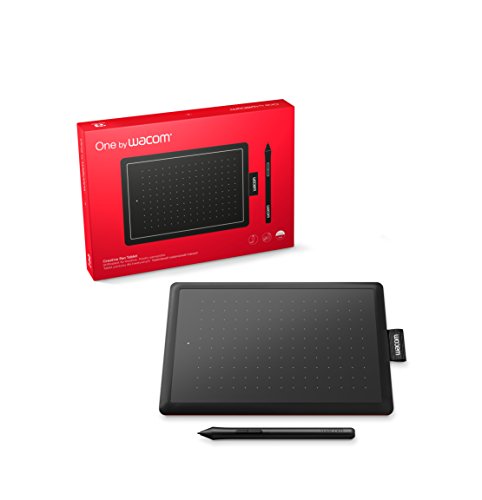
One by Wacom Small (CTL-472)
A mesa de entrada da marca mais tradicional do setor. Área ativa de 152 x 95 mm, caneta sem bateria com dois botões, conexão USB. Não tem teclas de atalho na mesa. É certificada pra funcionar com Chromebook, além de Windows e Mac.
Pra quem é: quem quer o mais simples possível, sem configurar muita coisa, e usa Chromebook ou notebook comum. Pra quem não é: quem quer atalhos na mesa pra trocar de cor e apagar sem ir no menu; aí as outras duas são mais práticas.
O que os leitores dizem: o TechRadar deu nota máxima em custo-benefício e elogiou a mesa como robusta e portátil. As críticas: área pequena pra sessões longas, falta de teclas de atalho e botões da caneta fáceis de apertar sem querer.
Como eu usaria: ao lado do teclado, configurada pra escrever só na área da janela da lousa. Um botão da caneta como borracha.
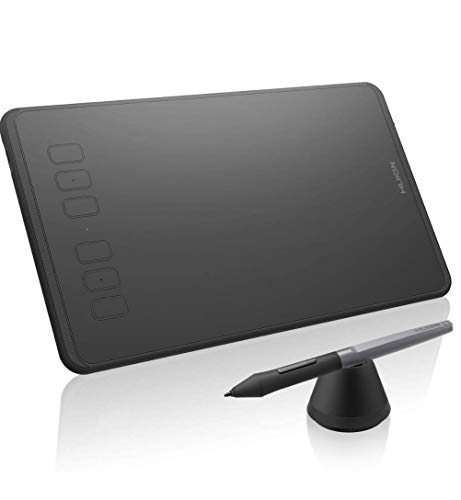
Huion Inspiroy H640P
Compacta (área ativa de cerca de 16 x 10 cm), com 6 teclas de atalho na lateral e caneta sem bateria. Funciona com Windows, Mac, Linux e celulares Android, pela porta micro USB.
Pra quem é: quem quer o tamanho pequeno, mas com atalhos pra desfazer e trocar de ferramenta. Também é uma opção pra quem às vezes dá aula pelo celular Android. Pra quem não é: quem precisa de Chromebook (a Huion não lista esse sistema na página do produto) e quem escreve com letra grande.
O que os leitores dizem: no BestReviews, que mostra nota 4,4 de 5 na Amazon americana, os compradores elogiam a caneta precisa, as teclas e o peso leve. As críticas: área pequena, adaptação a escrever sem olhar pra mão e algum atraso ocasional no começo do traço.
Como eu usaria: com as teclas programadas pra desfazer, caneta, borracha e duas cores (uma pra erro, outra pra forma certa).
XP-Pen Deco 01 V2
A maior das três: área ativa de 10 x 6,25 polegadas (mais ou menos 25 x 16 cm), 8 teclas de atalho e caneta sem bateria, com sensibilidade à inclinação. Segundo a XP-Pen, funciona com Windows, Mac, Linux, Chromebook e Android (com adaptador), e vem com adaptadores na caixa.
Pra quem é: quem escreve com letra grande, gosta de usar o braço inteiro e tem espaço na mesa. Pra quem não é: quem dá aula numa mesinha apertada ou leva o notebook pra todo lado.
O que os leitores dizem: o review da Creative Bloq elogia a caneta confortável, o design fino e a instalação simples, e cita o modelo também pra quem só faz anotações. Os pontos negativos foram o tamanho, que ocupa espaço, e a caneta sem clipe.
Como eu usaria: com a área mapeada só pra janela da lousa, o que deixa a escrita mais precisa. As teclas extras eu programaria pra zoom e pra mudar de página no PDF.
Mesa, câmera e áudio formam o kit de quem dá aula on-line. Se o seu áudio ainda não está resolvido, comece por ele: eu falo disso no post sobre microfone para professor online. E, se a sua imagem está escura, veja as dicas do post sobre webcam para dar aula online.
Plano de adaptação: as duas primeiras semanas
A mesa só vale a compra se você passar da fase da letra torta. Eu faria assim:
- Dias 1 a 3: sem aluno. Instale o driver do fabricante, abra a lousa da plataforma e escreva frases inteiras por 10 minutos. Copie uma página de livro, devagar.
- Dias 4 a 7: configuração. Programe as teclas ou os botões da caneta (desfazer, borracha, cor). Mapeie a área da mesa pra uma parte da tela, se a letra estiver pequena demais.
- Semana 2: uma aula por dia. Use a mesa em uma aula só, pra uma tarefa só: por exemplo, corrigir o texto do aluno. Quando ficar natural, leve pras outras aulas.
Ou seja: a mesa digitalizadora não deixa a aula melhor sozinha; ela deixa a sua explicação visível. A explicação ainda é sua.
Perguntas frequentes
Qual a melhor mesa digitalizadora para professor?
Pra aula online, uma mesa pequena e sem tela já resolve. A One by Wacom é a mais simples, a Huion H640P traz teclas de atalho num tamanho compacto e a XP-Pen Deco 01 V2 oferece mais área pra escrever.
Mesa digitalizadora serve para dar aula online?
Serve, principalmente pra escrever na lousa virtual do Zoom ou do Teams, anotar em PDF e slides e corrigir textos ao vivo. Funciona como uma caneta que escreve direto na tela do computador.
É difícil escrever numa mesa digitalizadora sem tela?
No começo é estranho, porque você escreve na mesa olhando pro monitor. Com alguns dias de treino, de 10 minutos por dia, a coordenação se ajusta e a letra fica legível.
Mesa digitalizadora funciona no Chromebook e no celular?
Depende do modelo. A One by Wacom é certificada pra Chromebook. A XP-Pen Deco 01 V2 lista Chromebook e Android. A Huion H640P funciona com Android, mas não lista Chromebook. Confira sempre a página do fabricante antes de comprar.
Preciso de mesa digitalizadora com tela?
Pra começar, não. A mesa com tela é mais natural, mas custa bem mais. Teste primeiro uma sem tela; se você usar todo dia e sentir falta de escrever direto na imagem, aí vale pensar no upgrade.
Uma ideia pra fechar: o melhor material de aula é o que você usa sem pensar. Dê duas semanas pra mesa virar parte da sua mão.
Fontes: fichas técnicas da Wacom, da Huion e da XP-Pen; reviews do TechRadar, Creative Bloq e BestReviews; guia de ensino on-line da City, University of London; Canaltech sobre mesa digitalizadora na aula; central de ajuda do Google sobre o fim do Jamboard; consultados em outubro de 2026. Imagem de capa criada com IA para o blog.